
No products in the cart.
Blog
Tutoriel installation Roeya IPTV fluide : Guide rapide
03
Sep
Sep
En bref : Ce tutoriel vous guide pas à pas pour installer Roeya IPTV sur n’importe quel appareil. Suivez nos conseils pour configurer votre système et optimiser votre connexion afin de garantir une expérience de streaming parfaitement fluide et sans interruptions.
Points Clés à Retenir
- Compatibilité Étendue : Roeya IPTV fonctionne sur une vaste gamme d’appareils, des Smart TV aux smartphones en passant par les boîtiers Android.
- Stabilité de Connexion : Une vitesse Internet d’au moins 15-20 Mb/s est cruciale pour un streaming en haute définition sans mise en mémoire tampon.
- Installation Simplifiée : Le processus d’installation, bien que détaillé, est accessible à tous, même sans expertise technique, grâce à l’utilisation de liens Liste de Lecture multimédia (M3U) ou de portails.
- Optimisation des Performances : Des réglages simples dans votre application IPTV, comme l’ajustement du cache ou l’activation de l’accélération matérielle, peuvent améliorer significativement la fluidité.
- Support Client : En cas de difficulté, un support client réactif est disponible pour vous aider à résoudre rapidement tout problème technique.
Pourquoi choisir Roeya IPTV pour une expérience de streaming supérieure ?
Opter pour un service IPTV de qualité est la première étape pour garantir une diffusion sans accroc. Un fournisseur comme Roeya-iptv.com – Abonnement IPTV investit dans une infrastructure serveur robuste et une large bande passante pour minimiser les interruptions et le “buffering”. Un service premium assure une disponibilité constante des chaînes et VOD en haute définition. Il transforme radicalement votre expérience de divertissement à domicile.
Le principal avantage réside dans la stabilité. Les serveurs sont constamment surveillés et optimisés pour gérer les pics de trafic, notamment lors de grands événements sportifs en direct. De plus, la variété du contenu est un atout majeur.
Vous accédez à des milliers de chaînes internationales, de films récents et de séries complètes, bien au-delà de ce que proposent les bouquets traditionnels.
Enfin, un support client de qualité est un différenciateur clé, vous assurant une aide rapide en cas de problème de configuration ou d’utilisation.
Les prérequis techniques : Assurez une base solide pour votre installation Roeya IPTV fluide
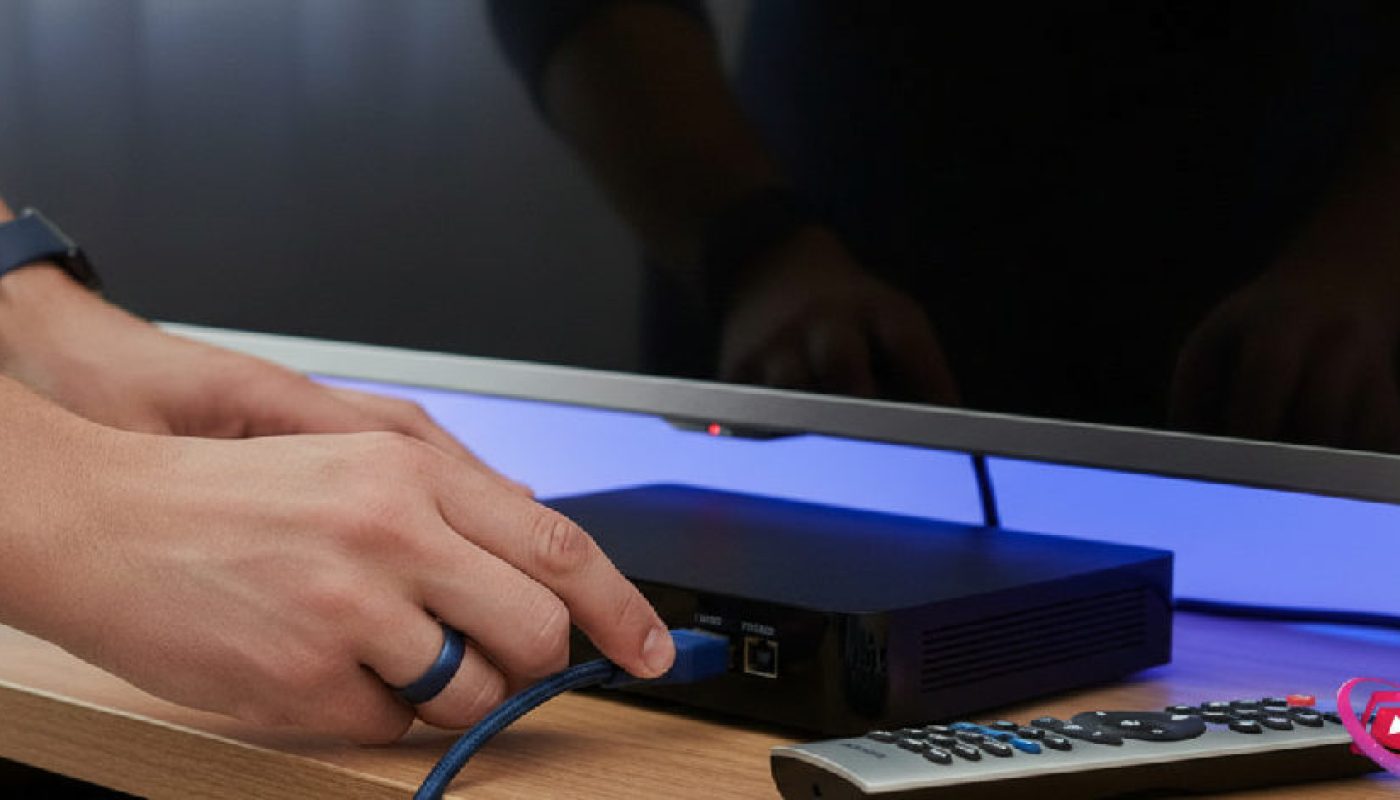
Avant de plonger dans l’installation, il est essentiel de vérifier que votre équipement et votre connexion Internet sont à la hauteur. Une connexion Internet stable et rapide est le pilier d’une expérience IPTV fluide. Nous recommandons une vitesse de téléchargement minimale de 15-20 Mb/s pour la HD et d’au moins 30-40 Mb/s pour la 4K. Utiliser un câble Ethernet plutôt que le Wi-Fi est fortement conseillé pour réduire la latence et les interférences.
Votre appareil de lecture joue également un rôle crucial. Que ce soit une Smart TV, un boîtier Android, un Amazon Firestick ou même un smartphone, assurez-vous que son logiciel est à jour.
Les appareils plus anciens ou bas de gamme peuvent avoir du mal à décoder les flux vidéo de haute qualité, ce qui entraîne des saccades. Un appareil avec un processeur moderne et suffisamment de RAM (au moins 2 Go) offrira des performances bien meilleures.
Pensez-y comme à la fondation de votre maison : sans une base solide, tout le reste risque d’être instable.
Test de vitesse et optimisation de votre réseau local
Avant toute chose, réalisez un test de vitesse de votre connexion. Des sites comme Speedtest.net ou nPerf vous donneront une image précise de votre débit réel. Si les résultats sont inférieurs aux recommandations, plusieurs actions peuvent être entreprises :
- Redémarrez votre routeur et votre modem : Une solution simple mais souvent efficace pour résoudre les problèmes de lenteur temporaires.
- Privilégiez la connexion filaire : Branchez votre appareil IPTV directement à votre routeur avec un câble Ethernet. C’est la garantie de la connexion la plus stable.
- Optimisez votre Wi-Fi : Si le câble n’est pas une option, rapprochez votre appareil du routeur. Assurez-vous également d’utiliser la bande de fréquence 5 GHz, moins encombrée et plus rapide que la bande 2.4 GHz.
- Limitez les autres usages : Pendant que vous regardez l’IPTV, évitez de lancer de gros téléchargements ou des jeux en ligne sur d’autres appareils connectés au même réseau.
Choisir le bon appareil de streaming
La diversité des appareils compatibles est un grand avantage de l’IPTV. Voici un tableau comparatif pour vous aider à choisir :
| Type d’Appareil | Facilité d’Installation | Performance | Flexibilité |
|---|---|---|---|
| Smart TV (Samsung/LG/Android TV) | Moyenne (via applications dédiées) | Bonne à Excellente | Limitée (dépend du magasin d’applications) |
| Boîtier Android / NVIDIA Shield | Facile | Excellente | Très élevée (accès au Google Play Store complet) |
| Amazon Firestick | Moyenne (sideloading parfois nécessaire) | Bonne | Élevée |
| PC / Mac | Facile | Excellente (dépend du matériel) | Très élevée (VLC, Kodi, etc.) |
| Smartphone / Tablette (iOS/Android) | Facile | Bonne | Moyenne (écran plus petit) |
Tutoriel d’installation pas à pas : Roeya IPTV sur votre Smart TV
L’installation sur une Smart TV est l’une des méthodes les plus populaires. La plupart des téléviseurs modernes (Samsung, LG, Sony, Philips) disposent d’un magasin d’applications où vous pouvez trouver des lecteurs IPTV compatibles. La procédure générale consiste à installer une application, puis à y entrer les informations de votre abonnement Roeya IPTV. Ces informations, généralement un lien URL de Liste de Lecture multimédia (M3U) et/ou des identifiants, vous sont fournies par email après votre souscription.
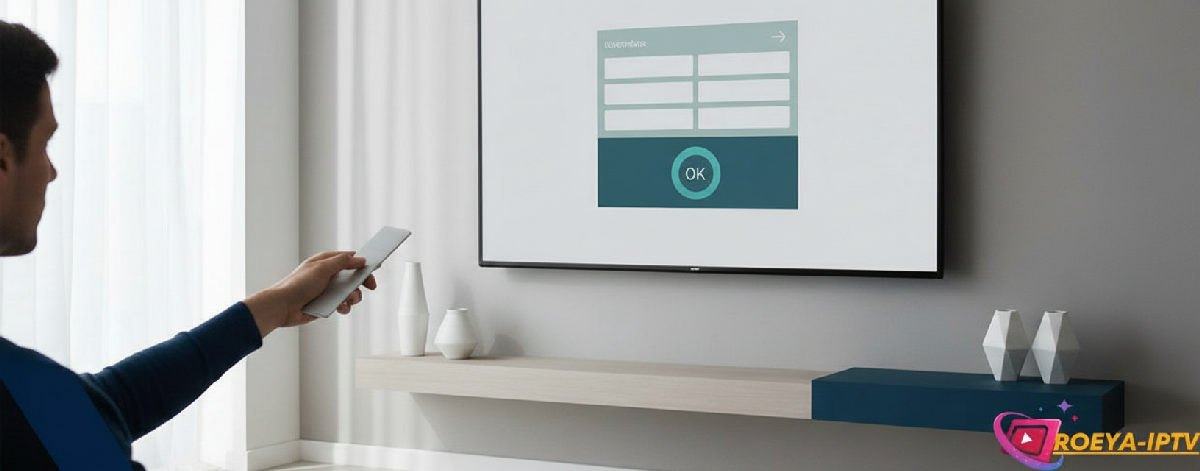
Les applications les plus courantes et fiables incluent IPTV Smarters Pro, TiviMate, GSE Smart IPTV, ou des applications spécifiques au fabricant de votre TV. Pour les téléviseurs Samsung et LG qui n’utilisent pas Android, des applications comme IBO Player ou Flix IPTV sont d’excellentes alternatives, bien qu’elles puissent nécessiter une activation payante après une période d’essai. L’important est de suivre les instructions à l’écran pour ajouter votre playlist.
Installation sur une TV Samsung (Tizen OS) ou LG (webOS)
- Recherchez une application : Allez dans le magasin d’applications de votre TV et cherchez des lecteurs comme “IPTV Smarters Pro”, “IBO Player” ou “SET IPTV”.
- Installez l’application : Téléchargez et installez l’application de votre choix.
- Notez l’adresse MAC : Au lancement, l’application affichera souvent une “Adresse MAC” et une “Clé” uniques à votre téléviseur. Notez-les précieusement.
- Chargez la playlist : Depuis un ordinateur ou un smartphone, allez sur le site web de gestion de l’application (par exemple, le portail de IBO Player). Entrez l’adresse MAC et la clé de votre TV, ainsi que le lien Liste de Lecture multimédia (M3U) fourni par Roeya IPTV.
- Redémarrez l’application : Une fois la playlist chargée en ligne, redémarrez l’application sur votre TV. Vos chaînes et VOD devraient apparaître.
Installation sur une Android TV (Sony, Philips, etc.)
Le processus sur une Android TV est généralement plus direct, car vous avez accès au Google Play Store qui regorge d’options.
- Ouvrez le Google Play Store : Sur votre TV, naviguez vers le Play Store.
- Recherchez et installez un lecteur : Nous recommandons fortement TiviMate pour son interface et ses fonctionnalités, ou IPTV Smarters Pro pour sa simplicité. Installez l’application.
- Entrez vos identifiants : Lancez l’application. Elle vous proposera d’ajouter une playlist. Choisissez l’option “Connexion avec les codes Xtream” (la plus simple) ou “Ajouter une playlist Liste de Lecture multimédia (M3U)”.
- Saisissez les informations : Entrez le nom d’utilisateur, le mot de passe et l’URL du serveur fournis par Roeya IPTV. Validez.
- Profitez : L’application va télécharger la liste des chaînes, des logos et du guide électronique des programmes (EPG). Votre installation est terminée !
Configurer Roeya IPTV sur un boîtier Android ou un Amazon Firestick
Les boîtiers Android (comme la NVIDIA Shield) et les Amazon Fire TV Stick sont des choix excellents pour l’IPTV en raison de leur flexibilité et de leur puissance. Ils transforment n’importe quel téléviseur en une machine de streaming performante. La procédure d’installation est similaire à celle d’une Android TV. Elle peut nécessiter une étape supplémentaire pour les appareils Amazon n’ayant pas accès au Google Play Store.
Pour ces appareils, l’application Downloader est votre meilleure amie. Elle vous permet de télécharger et d’installer des applications (fichiers .apk) directement depuis une URL, contournant ainsi les restrictions du magasin d’applications d’Amazon. C’est une méthode parfaitement sûre et très répandue dans la communauté IPTV. Une fois le lecteur IPTV de votre choix installé, il suffit d’entrer vos informations d’abonnement comme pour n’importe quel autre appareil.
Méthode d’installation pour Amazon Fire TV Stick
- Activer les sources inconnues : Allez dans Paramètres > Mon Fire TV > Options pour les développeurs et activez “Applications de sources inconnues”. Si vous ne voyez pas les “Options pour les développeurs”, allez dans À propos et cliquez 7 fois sur le nom de votre Fire TV.
- Installer l’application Downloader : Depuis l’écran d’accueil, cherchez et installez l’application “Downloader”.
- Télécharger le lecteur IPTV : Lancez Downloader. Dans la barre d’adresse, entrez l’URL de téléchargement direct du fichier .apk de votre lecteur IPTV préféré (par exemple, IPTV Smarters Pro ou TiviMate). Ces URL sont facilement trouvables avec une recherche Google type “IPTV Smarters apk download”.
- Installer et configurer : Une fois le téléchargement terminé, installez l’application. Lancez-la et entrez vos identifiants Roeya IPTV (Serveur, Utilisateur, Mot de passe).
Utiliser Roeya IPTV sur PC, Mac, et appareils mobiles
La beauté de l’IPTV est sa polyvalence. Vous n’êtes pas limité à votre salon. Votre abonnement Roeya IPTV peut vous suivre partout sur votre ordinateur portable, votre tablette ou votre smartphone. Les solutions logicielles pour ces plateformes sont matures, gratuites et extrêmement performantes. Des applications comme VLC Media Player sur PC/Mac ou GSE Smart IPTV sur iOS/Android sont des standards de l’industrie, réputés pour leur stabilité et leur compatibilité.
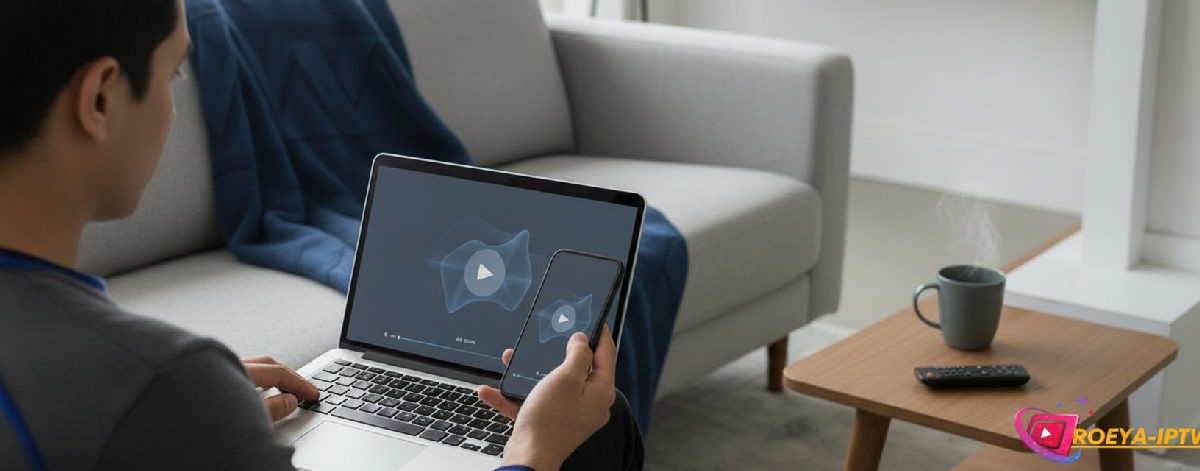
L’avantage de ces plateformes est la simplicité. Il n’y a généralement qu’une application à installer et un lien Liste de Lecture multimédia (M3U) à copier-coller. Pas de manipulation complexe ou de réglages cachés. En quelques minutes, votre ordinateur ou votre téléphone se transforme en un centre multimédia portable avec accès à des milliers de contenus. C’est idéal pour regarder un match dans le jardin, suivre les infos en déplacement ou occuper les enfants en voiture.
Regarder sur PC/Mac avec VLC Media Player
VLC Media Player est un lecteur multimédia gratuit et open-source qui peut lire presque tout, y compris les flux IPTV.
- Téléchargez et installez VLC : Rendez-vous sur le site officiel de VideoLAN et installez la version correspondant à votre système d’exploitation.
- Copiez votre lien Liste de Lecture multimédia (M3U) : Dans l’email de Roeya IPTV, trouvez et copiez l’URL de votre playlist Liste de Lecture multimédia (M3U).
- Ouvrez le flux réseau : Dans VLC, allez dans Média > Ouvrir un flux réseau (ou Fichier > Ouvrir un flux réseau sur Mac).
- Collez l’URL : Collez le lien Liste de Lecture multimédia (M3U) dans le champ prévu et cliquez sur “Lire”.
- Affichez la playlist : Vos chaînes apparaîtront. Pour voir la liste complète, allez dans Vue > Liste de lecture (ou en appuyant sur CTRL+L).
Applications pour smartphones et tablettes (iOS & Android)
Sur mobile, l’expérience est tout aussi simple. De nombreuses applications sont disponibles sur l’App Store et le Google Play Store.
- Pour iOS (iPhone/iPad) : Des applications comme GSE Smart IPTV ou IPTVX sont d’excellents choix. Téléchargez-les depuis l’App Store, puis ajoutez votre playlist via un lien Liste de Lecture multimédia (M3U) ou des codes Xtream.
- Pour Android : Vous avez l’embarras du choix. IPTV Smarters Pro, TiviMate, ou même l’application officielle Roeya IPTV si disponible. L’installation et la configuration sont identiques aux boîtiers Android.
Optimiser les paramètres pour une fluidité maximale
Une fois l’installation terminée, quelques ajustements dans les paramètres de votre application peuvent considérablement améliorer la fluidité et la stabilité du streaming. Ces réglages permettent d’adapter le lecteur aux spécificités de votre connexion et de votre appareil. Ne négligez pas cette étape ; elle peut faire la différence entre une expérience moyenne et une expérience exceptionnelle, surtout si votre connexion internet n’est pas la plus rapide.
Les deux paramètres les plus importants à rechercher sont généralement le type de lecteur (ou décodeur) et la taille du tampon (ou cache). Changer le décodeur matériel en décodeur logiciel (ou vice-versa) peut résoudre des problèmes de compatibilité vidéo.
Augmenter la taille du tampon permet à l’appareil de télécharger la vidéo à l’avance. Cela réduit les risques de pause en cas de fluctuation de connexion.
Pour un confort optimal, un abonnement comme le 3 MOIS garantit l’accès à des serveurs puissants qui réduisent le besoin d’ajustements constants.
Paramètres clés à vérifier dans votre application IPTV
- Type de lecteur (Stream Format) : Vous aurez souvent le choix entre MPEGTS (.ts) et HLS (.m3u8). En règle générale, .ts est plus stable pour le direct, mais si une chaîne ne fonctionne pas, essayez de passer à HLS.
- Décodeur Vidéo : Cherchez une option appelée “Décodeur” ou “Decoder”. Vous aurez le choix entre “Matériel” (Hardware) et “Logiciel” (Software). Le décodeur matériel est généralement plus efficace car il utilise la puce vidéo de votre appareil. Cependant, s’il cause des problèmes (écran noir, pas de son), passez en décodeur logiciel, qui est plus compatible mais utilise plus de ressources processeur.
- Taille du Tampon (Buffer Size) : Si vous subissez des micro-coupures, cherchez ce paramètre et augmentez sa valeur (par exemple, de “Normal” à “Grand” ou de 1 seconde à 5 secondes). Attention, une valeur trop élevée peut augmenter le délai initial de chargement d’une chaîne.
- Synchronisation EPG : Assurez-vous que le guide électronique des programmes (EPG) est configuré pour se mettre à jour automatiquement, mais pas trop fréquemment (une fois par jour est suffisant) pour ne pas surcharger votre connexion inutilement.
Pour aller plus loin
Ces guides triés sur le volet vont encore plus loin — ouvre celui qui correspond à ta prochaine étape :
- Accueil
- À propos
2. L’Art de la Fluidité : Pourquoi Votre Expérience IPTV peut Chuter (et Comment l’Éviter)
Vous avez fait le premier pas en choisissant Roeya IPTV, un service reconnu pour sa qualité. Cependant, une expérience fluide ne dépend pas uniquement du fournisseur. Plusieurs facteurs techniques et d’utilisation peuvent transformer votre vision en un cauchemar de “buffering” et de “freezes”. Comprendre ces écueils est la clé pour les éviter et garantir une fluidité optimale.
2.1. Les Pièges de la Connexion Internet : Débit et Stabilité, les Vrais Héros
Il est facile de sous-estimer l’importance d’une connexion internet robuste. Un débit élevé est nécessaire, mais la stabilité est tout aussi cruciale. Une connexion qui fluctue, même avec un bon débit moyen, provoquera des micro-coupures et du “buffering”.
- Le Mythe du Gros Débit Seul : Avoir 100 Mb/s ou plus est excellent, mais si votre ligne est instable (pertes de paquets, latence élevée), l’expérience sera médiocre. Vérifiez la qualité de votre connexion, pas seulement sa quantité.
- La Latence (Ping) : Un ping faible (moins de 20 ms) assure une réactivité rapide entre votre appareil et les serveurs IPTV. Un ping élevé peut entraîner des retards dans le chargement des flux.
- Les Interférences Wi-Fi : Les réseaux voisins, les micro-ondes, les téléphones sans fil peuvent perturber votre signal Wi-Fi. Si possible, utilisez la bande 5 GHz (plus rapide, moins encombrée) et éloignez votre routeur des sources d’interférences. Les CPL (Courants Porteurs en Ligne) peuvent être une alternative si le câble Ethernet est impossible.
- Le Partage de Bande Passante : Chaque appareil connecté à votre réseau consomme de la bande passante. Si plusieurs personnes regardent des vidéos en streaming, téléchargent ou jouent en ligne simultanément, cela peut affecter la qualité de votre IPTV. Priorisez le trafic de votre appareil IPTV via les réglages de votre routeur (QoS – Quality of Service).
2.2. L’Impact de l’Appareil de Lecture : Quand le Matériel Limite le Logiciel
Même avec la meilleure connexion, un appareil sous-dimensionné ne pourra pas décoder les flux haute définition de manière fluide.
- Puissance du Processeur (CPU) : Le CPU est le cerveau de votre appareil. Un processeur lent aura du mal à décoder les vidéos H.264 ou H.265 (HEVC) à haute résolution et haut débit. Cela se manifeste par des saccades et un “buffering”.
- Mémoire Vive (RAM) : La RAM stocke temporairement les données en cours d’utilisation, y compris le “buffer” vidéo. Un manque de RAM (moins de 2 Go pour la HD, 4 Go pour la 4K) peut entraîner des ralentissements et des rechargements fréquents.
- Stockage Interne : Certaines applications IPTV utilisent un cache sur le stockage interne. Un espace insuffisant ou un stockage lent (eMMC bas de gamme) peut dégrader les performances.
- Mise à Jour du Firmware/OS : Un système d’exploitation obsolète ou un firmware d’appareil non mis à jour peut contenir des bugs qui affectent la lecture vidéo. Assurez-vous que votre appareil tourne sur la dernière version stable de son OS.
2.3. L’Application IPTV : Votre Interface avec le Monde du Divertissement
Le choix et la configuration de votre application de lecture sont primordiaux.
- Applications Recommandées : Pour une expérience fluide, privilégiez des applications optimisées. Sur Smart TV, des apps comme Smart IPTV, IPTV Smarters Pro, ou TiviMate (pour Android TV) sont réputées. Sur PC, VLC Media Player ou Kodi sont d’excellentes options.
- Paramètres de Cache : Certaines applications offrent des réglages avancés pour le cache. Augmenter la taille du cache peut aider à prévenir le “buffering” en cas de micro-fluctuations de la connexion. Attention, un cache trop grand peut consommer excessivement la RAM et le stockage.
- Accélération Matérielle : Activez toujours l’accélération matérielle si l’option est disponible dans votre application. Elle permet au processeur graphique (GPU) de votre appareil de prendre en charge le décodage vidéo, soulageant ainsi le CPU et améliorant la fluidité.
- Format du Lecteur Vidéo Interne : Certaines applications permettent de choisir entre plusieurs lecteurs vidéo internes. Expérimentez-les si vous rencontrez des problèmes, car certains peuvent être mieux optimisés pour votre matériel.
3. Dépannage Rapide : Solutions aux Problèmes Courants pour une Fluidité Retrouvée
Même avec la meilleure préparation, des problèmes peuvent survenir. Voici un guide de dépannage rapide pour les situations les plus fréquentes.
3.1. “Buffering” Constant ou Saccades : Le Fléau du Streaming
C’est le problème le plus courant et le plus frustrant. Voici les étapes à suivre :
- Testez Votre Connexion :
- Effectuez un test de vitesse avec l’appareil IPTV connecté (si possible directement via le navigateur de l’appareil).
- Redémarrez votre routeur et modem.
- Connectez-vous via Ethernet si vous êtes en Wi-Fi. Si le problème disparaît, l’origine est votre Wi-Fi.
- Vérifiez si d’autres appareils consomment de la bande passante.
- Optimisez Votre Application :
- Videz le cache de l’application IPTV (souvent dans les paramètres de l’application ou les paramètres Android/iOS).
- Activez l’accélération matérielle (si disponible).
- Réduisez la qualité du flux vidéo dans les paramètres (si votre connexion est la limite).
- Vérifiez Votre Appareil :
- Redémarrez complètement votre appareil (Smart TV, boîtier, etc.).
- Fermez toutes les applications en arrière-plan.
- Assurez-vous que l’espace de stockage n’est pas saturé.
- Contactez le Support Roeya IPTV : Si le problème persiste après ces vérifications, il peut s’agir d’un souci au niveau du serveur ou du flux. Le support pourra vérifier l’état de votre abonnement et vous fournir des conseils spécifiques.
3.2. Chaînes Manquantes ou Indisponibles : Quand le Contenu Disparaît
Plusieurs raisons peuvent expliquer l’absence de chaînes :
- Mise à Jour de la Liste : Les fournisseurs IPTV mettent régulièrement à jour leurs listes. Forcez la mise à jour de la liste de lecture (M3U) ou du portail dans votre application.
- Problèmes Spécifiques au Flux : Une chaîne peut être temporairement hors service côté fournisseur. Attendez quelques heures et réessayez.
- Abonnement Expiré ou Inactif : Vérifiez la validité de votre abonnement Roeya IPTV.
- Restrictions Géographiques ou Blocage FAI : Moins fréquent, mais certains FAI peuvent bloquer des ports ou des adresses IP. Un VPN peut contourner ce problème, mais ce n’est généralement pas la première hypothèse.
3.3. Qualité d’Image Médiocre : Loin de la HD Promise
Si l’image est pixellisée ou de faible résolution alors que vous attendez de la HD :
- Vérifiez le Flux : L’application IPTV peut avoir sélectionné une qualité inférieure pour s’adapter à une connexion perçue comme faible. Changez manuellement la qualité du flux si l’option est disponible.
- Source Originale : La qualité du flux dépend de la source originale fournie par Roeya IPTV. Si de nombreuses chaînes HD sont de mauvaise qualité, contactez le support.
- Paramètres TV/Écran : Assurez-vous que votre téléviseur est configuré pour afficher le contenu à sa résolution native et que les modes d’économie d’énergie ne dégradent pas l’image.
4. Maîtriser les Liens M3U et les Portails : La Clé de Votre Abonnement
L’accès aux services Roeya IPTV se fait principalement via deux méthodes : les liens M3U (playlist) ou les portails (Stalker/Xtream Codes). Comprendre leur fonctionnement est essentiel pour une installation réussie.
4.1. Le Lien M3U : Votre Playlist Personnalisée
Un lien M3U est une adresse URL unique qui pointe vers un fichier contenant la liste de toutes les chaînes et VOD (vidéos à la demande) incluses dans votre abonnement. C’est une méthode universelle, compatible avec presque toutes les applications et appareils.
- Comment ça Fonctionne : Lorsque vous entrez le lien M3U dans votre application, celle-ci télécharge et interprète le fichier. Elle crée ensuite l’interface avec les chaînes, les catégories et les EPG (guides de programmes électroniques).
- Avantages :
- Compatibilité Maximale : Fonctionne sur Smart TV (via Smart IPTV, SSIPTV, etc.), boîtiers Android, iOS, PC, Mac, et même certains récepteurs satellite.
- Simplicité : Une seule URL à copier-coller.
- Flexibilité : Peut être utilisé avec de nombreux lecteurs multimédia.
- Inconvénients :
- Mise à Jour Manuelle : Dans certaines applications, il faut parfois forcer la mise à jour de la liste pour voir les nouvelles chaînes ou les changements.
- Moins d’Options Avancées : Généralement moins d’intégration pour les fonctionnalités comme le “catch-up TV” (revoir des émissions passées) ou des EPG très élaborés, qui dépendent beaucoup de l’application utilisée.
- Conseil d’Installation : Lorsque vous recevez votre lien M3U de Roeya IPTV, assurez-vous de le copier sans erreur (pas d’espaces superflus, respect des majuscules/minuscules). Utilisez un navigateur web sur un ordinateur pour accéder au lien une première fois ; s’il télécharge un fichier .m3u, c’est que le lien est valide.
4.2. Les Portails (Stalker / Xtream Codes) : Une Expérience Plus Intégrée
Les portails offrent une intégration plus poussée avec le service IPTV, souvent via des applications dédiées ou des interfaces spécifiques aux boîtiers MAG ou Android TV.
- Comment ça Fonctionne : Au lieu d’une simple liste de lecture, le portail est une connexion directe à une interface fournie par Roeya IPTV. Vous entrez des identifiants (nom d’utilisateur, mot de passe, ou adresse MAC pour les boîtiers MAG) et l’application charge une interface complète avec les chaînes, VOD, EPG, et parfois des fonctions de “replay”.
- Avantages :
- Interface Riche : Souvent plus intuitive, avec des EPG plus détaillés et des fonctions interactives.
- Mises à Jour Automatiques : Le contenu et les fonctionnalités sont mis à jour directement via le portail, sans intervention manuelle sur la liste.
- Fonctionnalités Avancées : Meilleure gestion du “catch-up TV”, des enregistrements, et une navigation plus fluide entre les contenus.
- Inconvénients :
- Compatibilité Limitée : Nécessite une application ou un appareil compatible avec le type de portail (Xtream Codes est très répandu, Stalker plus spécifique aux boîtiers MAG).
- Dépendance à l’Application : L’expérience est fortement liée à la qualité de l’application cliente.
- Conseil d’Installation : Lorsque vous configurez un portail, assurez-vous d’avoir les bonnes informations d’identification (URL du portail, identifiant, mot de passe ou adresse MAC). Si vous utilisez un boîtier MAG, l’adresse MAC est cruciale pour l’activation. En cas de problème, vérifiez que l’URL du portail est correcte et que vos identifiants sont actifs.
4.3. Le Choix de la Méthode : M3U ou Portail ?
Le choix dépend de votre appareil et de vos préférences :
- Pour une Compatibilité Maximale et Simplicité : Privilégiez le lien M3U. C’est la solution la plus universelle.
- Pour une Expérience Plus Riche et Intégrée : Optez pour le portail si votre appareil (ex: boîtier Android avec TiviMate, application IPTV Smarters Pro, boîtier MAG) le supporte et que vous souhaitez des fonctionnalités avancées comme le “catch-up TV” ou une interface plus élaborée.
Roeya IPTV fournira généralement les deux types d’accès avec votre abonnement. N’hésitez pas à les tester pour voir quelle méthode offre la meilleure fluidité et l’expérience la plus agréable sur votre configuration spécifique.
Foire aux questions sur Roeya IPTV
Comment assurer une installation fluide de Roeya IPTV ?
Pour une installation fluide, assurez-vous d’avoir une connexion internet stable et performante. Vérifiez également que votre appareil est compatible et à jour avec les dernières mises à jour logicielles.
Quels appareils sont compatibles avec Roeya IPTV ?
Roeya IPTV est généralement compatible avec une large gamme d’appareils, incluant les Smart TV, les boîtiers Android TV, les smartphones (Android et iOS), les tablettes, et certains ordinateurs.
Que faire si mon installation Roeya IPTV n’est pas fluide ?
Si l’installation n’est pas fluide, commencez par redémarrer votre routeur et votre appareil. Vérifiez ensuite les paramètres de votre connexion internet et assurez-vous que le fournisseur IPTV fonctionne correctement.

Pingback: Comment Activer Abonnement Roeya IPTV : Guide - Roeya-iptv.com
Pingback: Comment Transférer Un Abonnement Roeya IPTV - Roeya-iptv.com
Pingback: Utiliser Roeya IPTV Aux USA Sans VPN — Est-ce Possible ? - Roeya-iptv.com